
使用虚拟机镜像文件导入部署openEuler+openGauss实验指导
使用虚拟机镜像文件导入部署openEuler+openGauss实验指导
目录
实验简介
本手册主要描述如何将现有的Virtualbox+openEuler+openGauss镜像文件导入虚拟机,并启动使用openGauss数据库。
实验环境说明
组网说明
本实验环境为虚拟机VirtualBox 7.0.20、Windows 10 x86 64位操作系统。
本实验中使用的镜像文件(openEuler_openGauss.ova)配置为:openEuler 22.03-LTS + openGauss 5.0.1
设备介绍
为了满足openGauss安装部署实验需要,建议每套实验环境采用以下配置:
| 软件名称 | 软件版本 | 操作系统 |
|---|---|---|
| Windows 10 x86 64位 | Windows 10 x86 64位 | |
| VirtualBox | 7.0.20 |
实验步骤
虚拟机VirtualBox下载及安装
进入官方网站下载页面下载Windows版本的VirtualBox。
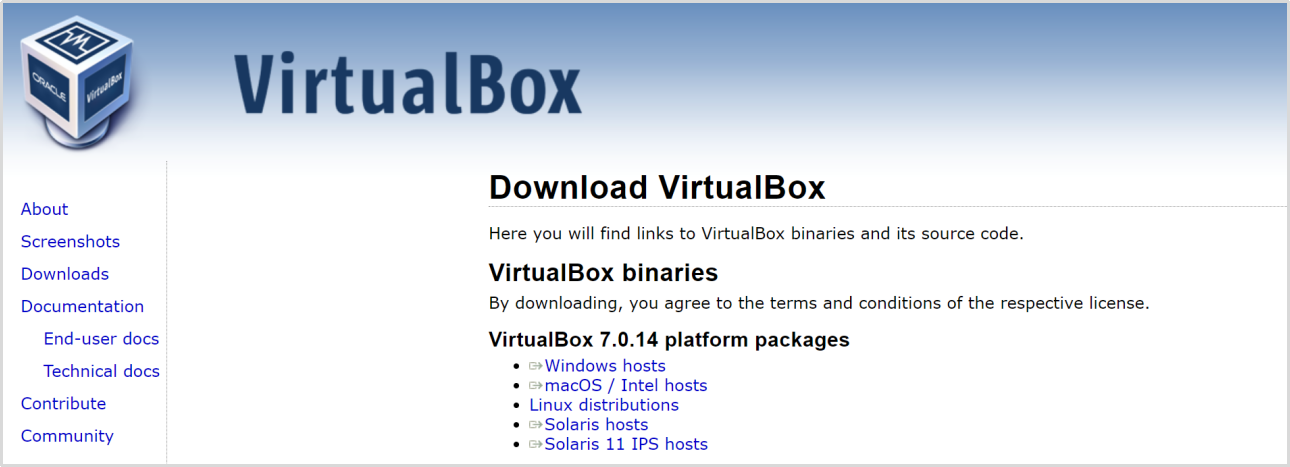
下载完成后,双击执行文件进行安装。下载后,本实验文件名为:VirtualBox-7.0.20-163906-Win,双击此执行文件进行安装,安装过程中存放地址可以根据自己想法去设置下,其他所有选项都可以默认,直接按下一步就行,最后安装成功。
镜像文件导入及启动虚拟机
镜像文件导入
点击管理器上的“导入”功能。
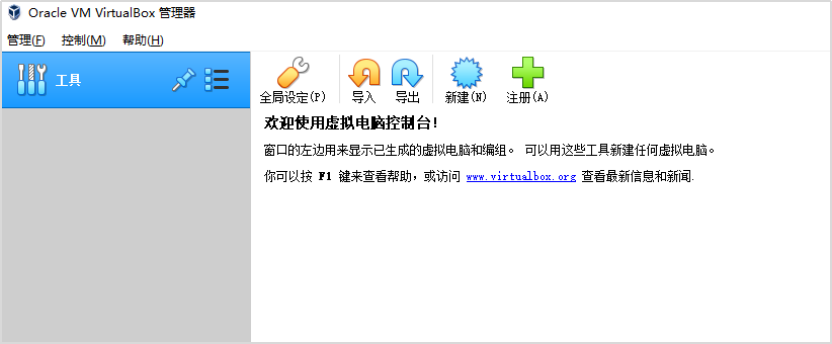
进入如下界面:
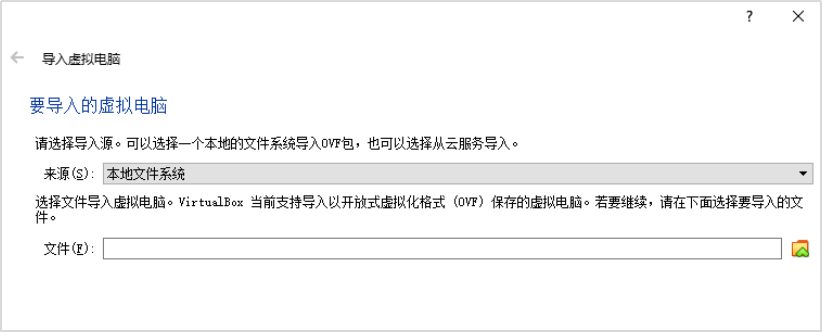
选择镜像文件openEuler_openGauss.ova。然后点击“下一步”。选择好存放位置,然后点击“完成”继续。
镜像文件导入中,等待数分钟后导入完成。

启动虚拟机
镜像导入完成后,在管理器上点击“启动”功能。
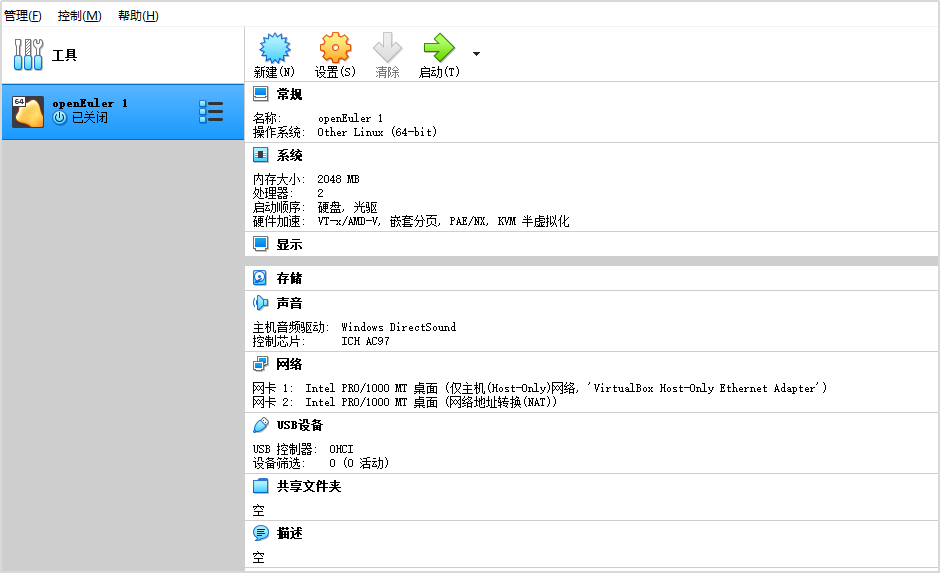
启动后具体如下:
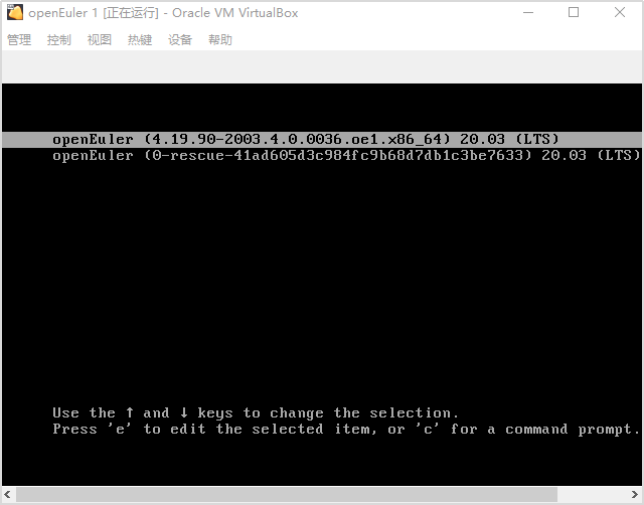
在此界面,按下“Enter”键使系统继续启动,启动完成后要求输入用户名进行登录,具体如下:
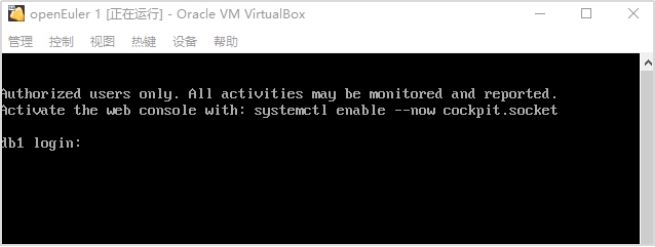
输入登录用户名(root)及密码(openGauss@123)进行登录,具体如下:
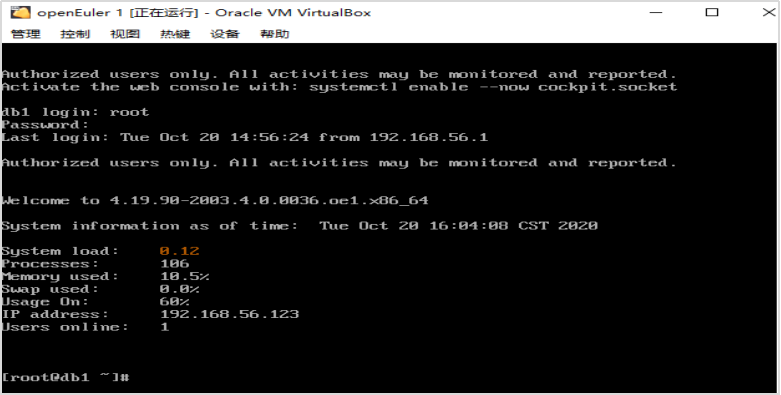
虚拟机启动并登录成功。
root密码修改(可选)
[root@db1 ~]# passwd

Changing password for user root.

New password:

Retype new password:

passwd: all authentication tokens updated successfully.

[root@db1 ~]#
确认网络
在Linux操作系统上,通过ifconfig来查看两张网卡是否都正常启动,具体命令如下:
[root@db1 ~]# ifconfig导入安装完成。
数据库使用
本节描述使用数据库的基本操作。通过此节您可以完成创建数据库、创建表及向表中插入数据和查询表中数据等操作。(由于本实验是对openGauss数据库的基本使用,需要掌握openGauss数据库的基本操作和SQL语法,openGauss数据库支持SQL2003标准语法)
操作步骤
为了操作方便,可以使用SSH工具(比如:PuTTY)从本地电脑通过配置enp0s3网卡的IP地址(如:192.168.56.106)来连接虚拟机,并使用root用户来登录。
1.以操作系统用户omm登录数据库主节点。
[root@db1 ~]# su - omm若不确定数据库主节点部署在哪台服务器,请确认连接信息。
2.启动服务。
启动服务命令:
[omm@db1 ~]$ gs_om -t start结果显示如下:
Starting cluster.
=========================================
=========================================
Successfully started.
3.连接数据库。
[omm@db1 ~]$ gsql -d postgres -p 26000 -r当结果显示为如下信息,则表示连接成功。
gsql ((openGauss 5.0.1 build 33b035fd) compiled at 2023-12-15 19:51:49 commit 0 last mr  )
Non-SSL connection (SSL connection is recommended when requiring high-security)
Type "help" for help.


opengauss=#
其中,postgres为openGauss安装完成后默认生成的数据库。初始可以连接到此数据库进行新数据库的创建。26000为数据库主节点的端口号,需根据openGauss的实际情况做替换,请确认连接信息获取。
说明:
使用数据库前,需先使用客户端程序或工具连接到数据库,然后就可以通过客户端程序或工具执行SQL来使用数据库了。
gsql是openGauss数据库提供的命令行方式的数据库连接工具。
4.连接数据库时,omm用户密码为:openGauss@123,可以先修改密码,比如新密码修改为openGauss@1234(建议用户自定义密码)。
opengauss=# alter role omm identified by 'openGauss@1234' replace 'openGauss@123';当结果显示为如下信息,则表示修改成功。
ALTER ROLE5.创建数据库用户。 默认只有openGauss安装时创建的管理员用户可以访问初始数据库,您还可以创建其他数据库用户帐号。
opengauss=# CREATE USER joe WITH PASSWORD "Bigdata@123";当结果显示为如下信息,则表示创建成功。
CREATE ROLE如上创建了一个用户名为joe,密码为Bigdata@123的用户。
6.创建数据库。
opengauss=# CREATE DATABASE db_tpcc OWNER joe;当结果显示为如下信息,则表示创建成功。
CREATE DATABASE创建完db_tpcc数据库后,就可以按\q方法退出postgres数据库,使用新用户连接到此数据库执行接下来的创建表等操作。当然,也可以选择继续在默认的postgres数据库下做后续的体验。
退出postgres数据库。
opengauss=# \q使用新用户连接到此数据库。
[omm@db1 ~]$ gsql -d db_tpcc -p 26000 -U joe -W Bigdata@123 -r当结果显示为如下信息,则表示连接成功。
gsql ((openGauss 5.0.1 build 33b035fd) compiled at 2023-12-15 19:51:49 commit 0 last mr  )
Non-SSL connection (SSL connection is recommended when requiring high-security)
Type "help" for help.


db_tpcc=>
7.创建SCHEMA。
db_tpcc=> CREATE SCHEMA joe AUTHORIZATION joe;当结果显示为如下信息,则表示创建SCHEMA成功。
CREATE SCHEMA8.创建表。
创建一个名称为mytable,只有一列的表。字段名为firstcol,字段类型为integer。
db_tpcc=> CREATE TABLE mytable (firstcol int);
CREATE TABLE
9.向表中插入数据。
db_tpcc=> INSERT INTO mytable values (100);当结果显示为如下信息,则表示插入数据成功。
INSERT 0 1查看表中数据。
db_tpcc=> SELECT * from mytable;

 firstcol
----------
       100
(1 row)
10.退出postgres数据库
opengauss=# \q本实验结束。
注:关于上述流程的详细介绍和后续学习可参考: 《数据库》使用虚拟机镜像文件导入部署openGauss指导手册