如何使用WeLink召开社区会议
背景
为社区 SIG 会议提供多样选择,我们增加了对 WeLink 会议的支持。本文将从会议预订者和参会者两个角度为您介绍如何预定 WeLink 会议以及如何使用 WeLink 接入 openEuler 小程序预定的WeLink会议。
预定会议
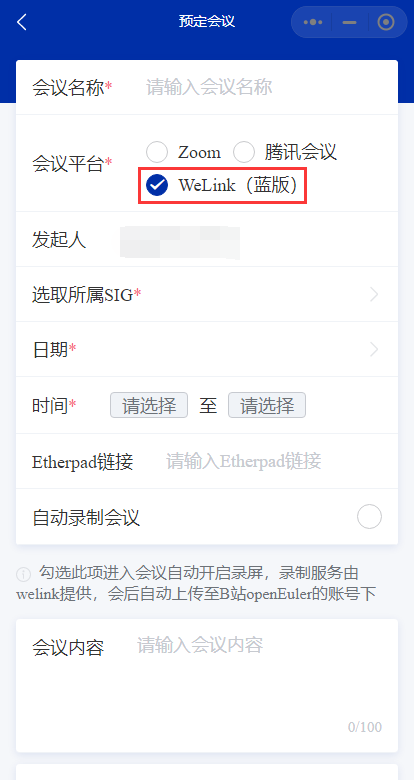
SIG maintainer 在预定会议时选择会议平台为 WeLink(蓝版),即可预定 WeLink 会议。
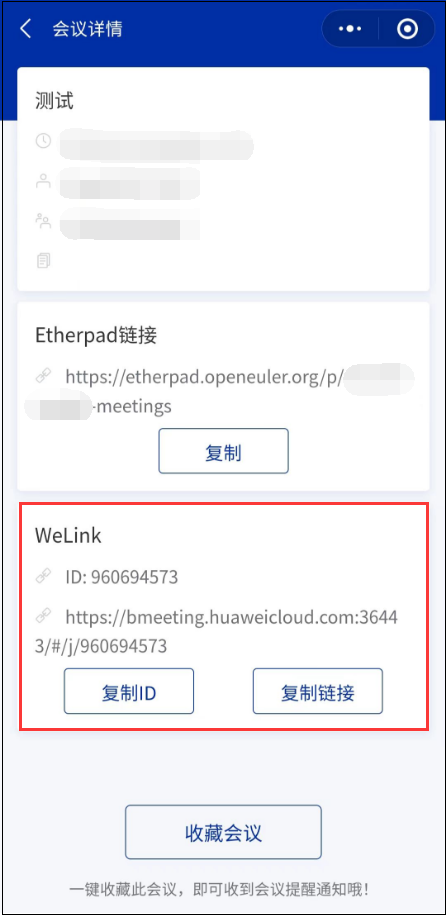
成功预定会议之后,可从会议详情中获取 WeLink 会议的会议号以及入会链接。
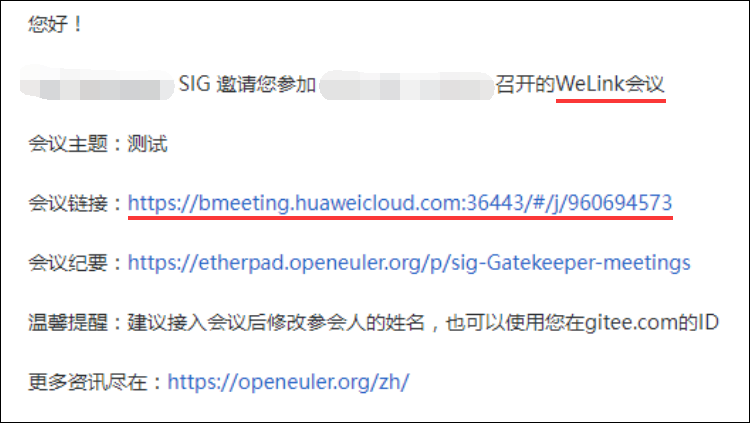
如果 maintainer 在预定会议时发送了邀请邮件,收件人也可通过邮件内容获取预定会议的所属平台和入会链接。
参加会议
以上介绍了社区 SIG maintainer 如何预定 WeLink 会议,以及预定 WeLink 会议后可获取的入会信息。
接下来介绍如何接入 openEuler 小程序预定的 WeLink 会议。
WeLink 会议可通过浏览器和客户端两种方式接入。
浏览器接入
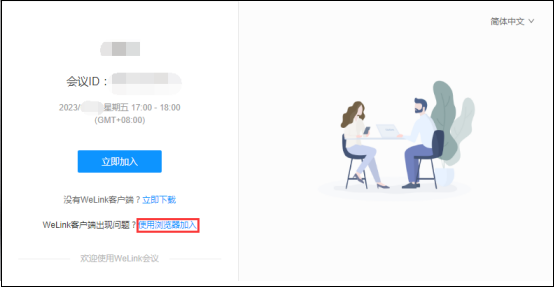
在浏览器访问会议链接,关掉弹窗,点击使用浏览器加入即可接入会议。
客户端接入
如果您想通过客户端接入 WeLink 会议,可按如下操作
- 下载
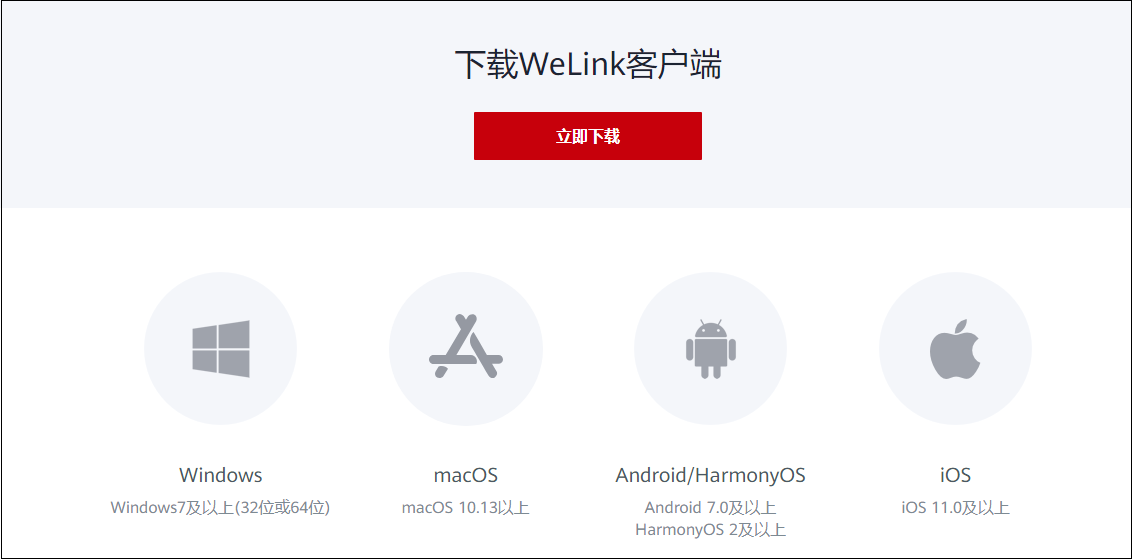
访问 WeLink官方下载页面,根据设备系统选择下载对应的 WeLink 客户端。
- 安装
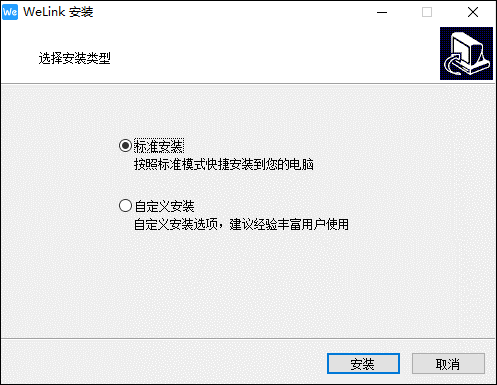
Windows 客户端可选择标准安装或自定义安装。
- 加入企业
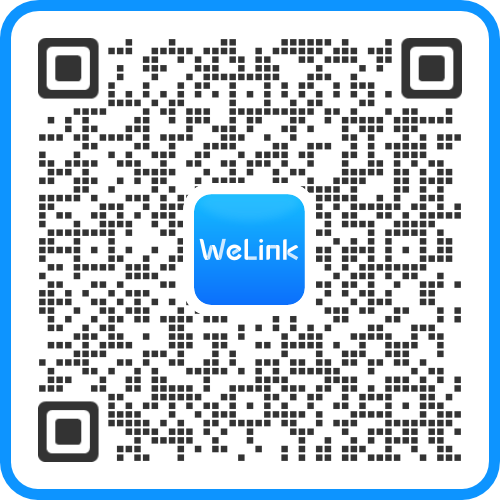
接入 WeLink 需要您先加入一个企业,您可通过以下任意方式申请加入我们的 WeLink 企业,企业名为 openEuler
企业二维码
邀请链接
联系小助手
可联系小助手,提供昵称、手机号/邮箱申请加入企业。
- 登录
WeLink 客户端可通过手机验证或邮箱验证登录(根据您的申请方式),在登录界面可切换验证方式。
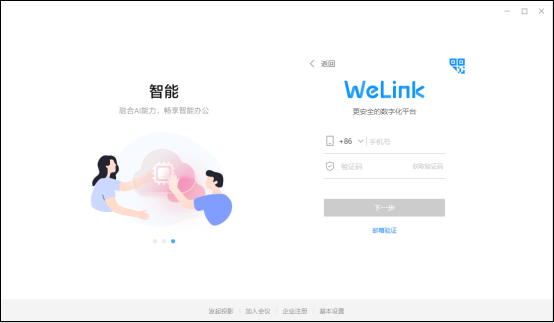
首次登录后,需要设置您的登录密码。
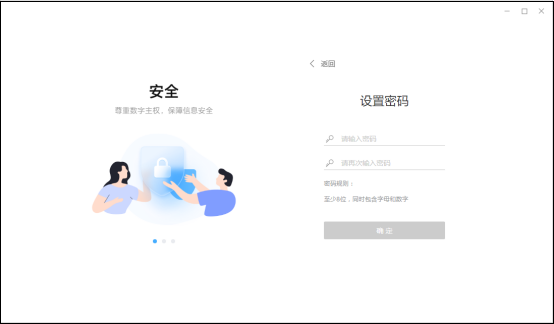
当您加入企业的申请被接受,设置密码后,如果您无其他的企业,会默认跳转到 openEuler 企业页面;如果有其他企业,请切换至 openEuler 企业。
- 接入会议
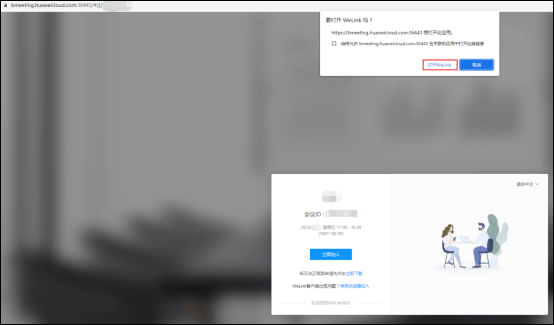
从 openEuler 官网会议日历或 openEuler 小程序的会议详情获取已预定的 WeLink 会议链接,在浏览器中打开。点击弹框中的打开WeLink,即可接入会议。
更多
我们将在近期为会议添加更显著的平台标识,便于参会者识别会议的接入平台。
如果您需要更多关于 openEuler 小程序的使用帮助,可联系小助手(微信号:openeuler123)。