在树莓派上安装openEuler
本文是介绍 openEuler 操作系统安装在树莓派的方法。本文将以“openEuler 24.03 LTS”为例介绍整体的安装流程。
openEuler下载地址: https://www.openeuler.org/zh/download
安装准备
在安装开始前,您需要获取openEuler发布的树莓派镜像及其校验文件。
获取安装源
- 登录openEuler Repo网站。
- 在列表内选择需要的版本,进入该版本的下载列表,本文以“openEuler 24.03 LTS”为例介绍整体的安装流程。
- 单击“raspi_img”,进入树莓派镜像的下载列表。
- 单击“openEuler-24.03-LTS-raspi-aarch64.img.xz”,将 openEuler 发布的树莓派镜像下载到本地。
- 单击“openEuler-24.03-LTS-raspi-aarch64.img.xz.sha256sum”,将 openEuler 发布的树莓派镜像的校验文件下载到本地。
镜像完整性校验
简介
为了防止软件包在传输过程中由于网络原因或者存储设备原因出现下载不完整的问题,在获取到软件包后,需要对软件包的完整性进行校验,通过了校验的软件包才能部署。
这里通过对比校验文件中记录的校验值和手动方式计算的文件校验值,判断软件包是否完整。若两个值相同,说明下载的文件完整,否则,下载的文件完整性被破坏,请重新获取软件包。
前提条件
在校验镜像文件的完整性之前,需要准备如下文件:
镜像文件:openEuler-24.03-LTS-raspi-aarch64.img.xz
校验文件:openEuler-24.03-LTS-raspi-aarch64.img.xz.sha256sum
操作指导
文件完整性校验操作步骤如下:
获取校验文件中的校验值。执行命令如下:
shellcat openEuler-24.03-LTS-raspi-aarch64.img.xz.sha256sum计算文件的 sha256 校验值。执行命令如下:
shellsha256sum openEuler-24.03-LTS-raspi-aarch64.img.xz命令执行完成后,输出校验值。
对比步骤 1 和步骤 2 计算的校验值是否一致。
如果校验值一致说明下载的文件完整性没有被破坏,如果校验值不一致则可以确认文件完整性已被破坏,需要重新获取。
安装要求
在树莓派环境上安装 openEuler 操作系统,则树莓派需要满足如下的硬件兼容性和最小硬件要求。
硬件兼容支持
openEuler 树莓派版本镜像目前支持树莓派 3B/3B+/4B。
最小硬件要求
openEuler 树莓派版本镜像所需的最小硬件要求如表1所示。
表 1 最小硬件要求
| ||
安装方式介绍
注意:
- 硬件仅支持树莓派 3B/3B+/4B/400。
- 采用刷写镜像到 SD 卡方式安装。本章节提供 Windows/Linux/Mac 上刷写镜像的操作方法。
- 本章节使用的镜像是参考上文“安装准备”获取 openEuler 的树莓派版本镜像。
Windows 下刷写镜像
本节以 Windows 10 为例,介绍如何在 Windows 环境下将镜像刷写到 SD 卡。
格式化 SD 卡
请按照以下步骤格式化 SD 卡:
下载并安装格式化 SD 卡工具,以下操作以 SD Card Formatter 格式化工具为例。
打开 SD Card Formatter,在 “Select card” 中选择需要格式化的 SD 卡的盘符。
若 SD 卡之前未安装过镜像,盘符只有一个。在 “Select card” 中选择需要格式化的 SD 卡对应盘符。
若 SD 卡之前安装过镜像,盘符会有一个或多个。例如,SD 卡对应三个盘符:E、G、H。在 “Select card” 中选择需要格式化的 SD 卡对应 boot 分区盘符 E。
在 “Formatting options” 中选择格式化方式。默认为 “Quick format”。
单击“Format”开始格式化。界面通过进度条显示格式化进度。
格式化完成后会弹出 “Formatting was successfully completed” 的提示框,单击“确定”完成格式化。
写入 SD 卡
注意: 如果获取的是压缩后的镜像文件“openEuler-{version}-raspi-aarch64.img.xz”,需要先将压缩文件解压得到 “openEuler-{version}-raspi-aarch64.img”镜像文件。
请按照以下步骤将“openEuler-{version}-raspi-aarch64.img”镜像文件写入 SD 卡:
- 下载并安装刷写镜像的工具,以下操作以 Win32 Disk Imager 工具为例。
- 右键选择“以管理员身份运行”,打开 Win32 Disk Imager。
- 在“映像文件”中选择 img 格式的镜像文件路径。
- 在“设备”中选择待写入的 SD 卡盘符。
- 单击“写入”。界面通过任务进度条显示写入 SD 卡的进度。
- 写入完成后会弹出 “写入成功” 的提示框,单击“OK”完成写入。
Linux 下刷写镜像
本节介绍如何在 Linux 环境下将镜像刷写到SD卡。
查看磁盘分区信息
在 root 权限下执行 fdisk -l 获取 SD 卡磁盘信息,例如 SD 卡对应磁盘为 /dev/sdb。
卸载 SD 卡挂载点
执行
df -lh命令查看当前已挂载的卷。如果 SD 卡对应的分区未挂载,则跳过该步骤;如果 SD 卡对应分区已挂载,如 SD 卡对应的两个分区 /dev/sdb1 和 /dev/sdb3 已挂载,则需要卸载对应分区,在 root 权限下执行以下命令:
umount /dev/sdb1umount /dev/sdb3
写入 SD 卡
如果获取的是压缩后的镜像,需要先执行
xz -d openEuler-{version}-raspi-aarch64.img.xz命令将压缩文件解压得到“openEuler-{version}-raspi-aarch64.img”镜像文件;否则,跳过该步骤。将镜像
openEuler-{version}-raspi-aarch64.img刷写入 SD 卡,在 root 权限下执行以下命令:dd bs=4M if=openEuler-{version}-raspi-aarch64.img of=/dev/sdb说明: 一般情况下,将块大小设置为 4M。如果写入失败或者写入的镜像无法使用,可以尝试将块大小设置为 1M 重新写入,但是设置为 1M 比较耗时。
Mac 下刷写镜像
本节介绍如何在 Mac 环境下将镜像刷写到SD卡。
查看磁盘分区信息
在 root 权限下执行 diskutil list 获取 SD 卡磁盘信息,例如 SD 卡对应磁盘为 /dev/disk3。
卸载 SD 卡挂载点
执行
df -lh命令查看当前已挂载的卷。如果 SD 卡对应的分区未挂载,则跳过该步骤;如果 SD 卡对应分区已挂载,如 SD 卡对应的两个分区 /dev/disk3s1 和 /dev/disk3s3 已挂载,则需要卸载对应分区,在 root 权限下执行以下命令:
diskutil umount /dev/disk3s1diskutil umount /dev/disk3s3
写入 SD 卡
如果获取的是压缩后的镜像,需要先执行
xz -d openEuler-{version}-raspi-aarch64.img.xz命令将压缩文件解压得到“openEuler-{version}-raspi-aarch64.img”镜像文件;否则,跳过该步骤。将镜像
openEuler-{version}-raspi-aarch64.img刷入 SD 卡,在 root 权限下执行以下命令:dd bs=4m if=openEuler-{version}-raspi-aarch64.img of=/dev/disk3说明: 一般情况下,将块大小设置为 4m。如果写入失败或者写入的镜像无法使用,可以尝试将块大小设置为 1m 重新写入,但是设置为 1m 比较耗时。
安装指导
本章介绍将“树莓派镜像刷写入 SD 卡”后,启用树莓派的主要过程。
启动系统
将刷写镜像后的 SD 卡插入树莓派,通电启用。
树莓派硬件相关信息请参考树莓派官网。
登录系统
登录树莓派有以下两种方式:
本地登录
树莓派连接显示器(树莓派视频输出接口为 Micro HDMI)、键盘、鼠标后,启动树莓派,可以看到树莓派启动日志输出到显示器上。待树莓派启动成功,输入用户名(root)和密码(openeuler)登录。
ssh 远程登录
树莓派默认采用 DHCP 的方式自动获取 IP。如果树莓派连接已知路由器,可登录路由器查看,新增的 IP 即为树莓派 IP。例如,树莓派对应 IP 为:192.168.31.109,使用命令
ssh root@192.168.31.109后输入密码openeuler,即可远程登录树莓派。
配置系统
扩展根目录分区
默认根目录分区空间比较小,在使用之前,需要对分区进行扩容。
请按照以下步骤扩展根目录分区:
在 root 权限下执行
fdisk -l命令查看磁盘分区信息。命令和回显如下:# fdisk -l Disk /dev/mmcblk0: 14.86 GiB, 15931539456 bytes, 31116288 sectors Units: sectors of 1 * 512 = 512 bytes Sector size (logical/physical): 512 bytes / 512 bytes I/O size (minimum/optimal): 512 bytes / 512 bytes Disklabel type: dos Disk identifier: 0xf2dc3842 Device Boot Start End Sectors Size Id Type /dev/mmcblk0p1 * 8192 593919 585728 286M c W95 FAT32 (LBA) /dev/mmcblk0p2 593920 1593343 999424 488M 82 Linux swap / Solaris /dev/mmcblk0p3 1593344 5044223 3450880 1.7G 83 LinuxSD 卡对应盘符为 /dev/mmcblk0,包括 3 个分区,分别为
- /dev/mmcblk0p1:引导分区
- /dev/mmcblk0p2:交换分区
- /dev/mmcblk0p3:根目录分区
这里我们需要将根目录分区
/dev/mmcblk0p3进行扩容。在 root 权限下执行
fdisk /dev/mmcblk0命令进入到交互式命令行界面,按照以下步骤扩展分区,如图 1所示。输入
p,查看分区信息。记录分区
/dev/mmcblk0p3的起始扇区号,即/dev/mmcblk0p3分区信息中Start列的值,示例中为1593344。输入
d,删除分区。输入
3或直接按Enter,删除序号为3的分区,即/dev/mmcblk0p3分区。输入
n,创建新的分区。输入
p或直接按Enter,创建Primary类型的分区。输入
3或直接按Enter,创建序号为3的分区,即/dev/mmcblk0p3分区。输入新分区的起始扇区号,即第
1步中记录的起始扇区号,示例中为1593344。须知: 请勿直接按“Enter”或使用默认参数。
按
Enter,使用默认的最后一个扇区号作为新分区的终止扇区号。输入
N,不修改扇区标记。输入
w,保存分区设置并退出交互式命令行界面。
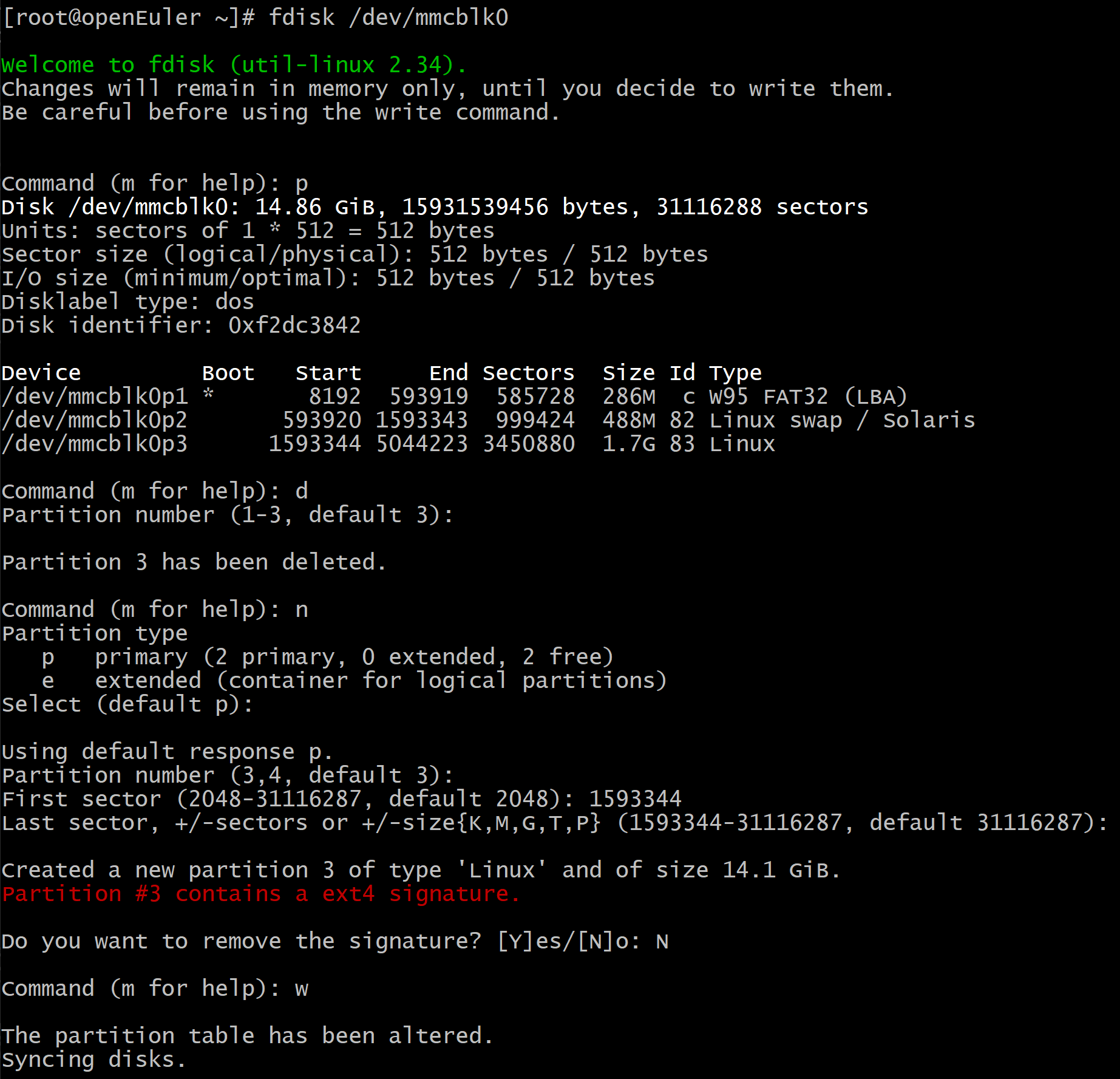
在 root 权限下执行
fdisk -l命令查看磁盘分区信息,以确保磁盘分区正确。命令和回显如下:# fdisk -l Disk /dev/mmcblk0: 14.86 GiB, 15931539456 bytes, 31116288 sectors Units: sectors of 1 * 512 = 512 bytes Sector size (logical/physical): 512 bytes / 512 bytes I/O size (minimum/optimal): 512 bytes / 512 bytes Disklabel type: dos Disk identifier: 0xf2dc3842 Device Boot Start End Sectors Size Id Type /dev/mmcblk0p1 * 8192 593919 585728 286M c W95 FAT32 (LBA) /dev/mmcblk0p2 593920 1593343 999424 488M 82 Linux swap / Solaris /dev/mmcblk0p3 1593344 31116287 29522944 14.1G 83 Linux在 root 权限下执行
resize2fs /dev/mmcblk0p3,增大未加载的文件系统大小。执行
df -lh命令查看磁盘空间信息,以确保根目录分区已扩展。注意: 如果根目录分区未扩展,可执行
reboot命令重启树莓派之后再在 root 权限下执行resize2fs /dev/mmcblk0p3。
连接 WIFI
请按照以下步骤连接 WIFI:
查看 IP 和网卡信息
ip a获取无线网卡 wlan0 信息:
1: lo: <LOOPBACK,UP,LOWER_UP> mtu 65536 qdisc noqueue state UNKNOWN group default qlen 1000
    link/loopback 00:00:00:00:00:00 brd 00:00:00:00:00:00
    inet 127.0.0.1/8 scope host lo
    valid_lft forever preferred_lft forever
    inet6 ::1/128 scope host
    valid_lft forever preferred_lft forever
2: eth0: <BROADCAST,MULTICAST,UP,LOWER_UP> mtu 1500 qdisc mq state UP group default qlen 1000
    link/ether dc:a6:32:50:de:57 brd ff:ff:ff:ff:ff:ff
    inet 192.168.31.109/24 brd 192.168.31.255 scope global dynamic noprefixroute eth0
    valid_lft 41570sec preferred_lft 41570sec
    inet6 fe80::cd39:a969:e647:3043/64 scope link noprefixroute
    valid_lft forever preferred_lft forever
3: wlan0: <NO-CARRIER,BROADCAST,MULTICAST,UP> mtu 1500 qdisc fq_codel state DOWN group default qlen 1000
    link/ether e2:e6:99:89:47:0c brd ff:ff:ff:ff:ff:ff
扫描可以连接的 WIFI 信息
nmcli dev wifi连接 WIFI
在 root 权限下执行
nmcli dev wifi connect SSID password PWD命令连接 WIFI。其中,
SSID为上一步扫描到的可供连接的 WIFI 的 SSID,PWD为对应 WIFI 的密码。例如,SSID为openEuler-wifi,密码为12345678,则连接该 WIFI 命令为:nmcli dev wifi connect openEuler-wifi password 12345678,连接成功:Device 'wlan0' successfully activated with '26becaab-4adc-4c8e-9bf0-1d63cf5fa3f1'.查看 IP 和无线网卡信息
ip a1: lo: <LOOPBACK,UP,LOWER_UP> mtu 65536 qdisc noqueue state UNKNOWN group default qlen 1000 link/loopback 00:00:00:00:00:00 brd 00:00:00:00:00:00 inet 127.0.0.1/8 scope host lo valid_lft forever preferred_lft forever inet6 ::1/128 scope host valid_lft forever preferred_lft forever 2: eth0: <BROADCAST,MULTICAST,UP,LOWER_UP> mtu 1500 qdisc mq state UP group default qlen 1000 link/ether dc:a6:32:50:de:57 brd ff:ff:ff:ff:ff:ff inet 192.168.31.109/24 brd 192.168.31.255 scope global dynamic noprefixroute eth0 valid_lft 41386sec preferred_lft 41386sec inet6 fe80::cd39:a969:e647:3043/64 scope link noprefixroute valid_lft forever preferred_lft forever 3: wlan0: <BROADCAST,MULTICAST,UP,LOWER_UP> mtu 1500 qdisc fq_codel state UP group default qlen 1000 link/ether dc:a6:32:50:de:58 brd ff:ff:ff:ff:ff:ff inet 192.168.31.110/24 brd 192.168.31.255 scope global dynamic noprefixroute wlan0 valid_lft 43094sec preferred_lft 43094sec inet6 fe80::394:d086:27fa:deba/64 scope link noprefixroute valid_lft forever preferred_lft forever